공문서를 작성하거나 이름을 입력할 때, 혹은 보고서를 쓸 때 갑자기 한자변환이 필요해서 당황하신 적 있으신가요? 한자를 자주 쓰지 않다 보니 막상 사용하려고 하면 키보드 단축키가 생각나지 않거나, 스마트폰에서 어떻게 입력해야 할지 막막할 때가 많습니다.
오늘은 PC(Windows/Mac), 모바일(스마트폰), 문서 프로그램(한글/엑셀), 그리고 유용한 온라인 한자변환 사이트까지 한눈에 보기 쉽게 총정리해 드리겠습니다. 상황에 맞는 방법을 활용하셔서 업무 시간을 대폭 단축해 보세요!
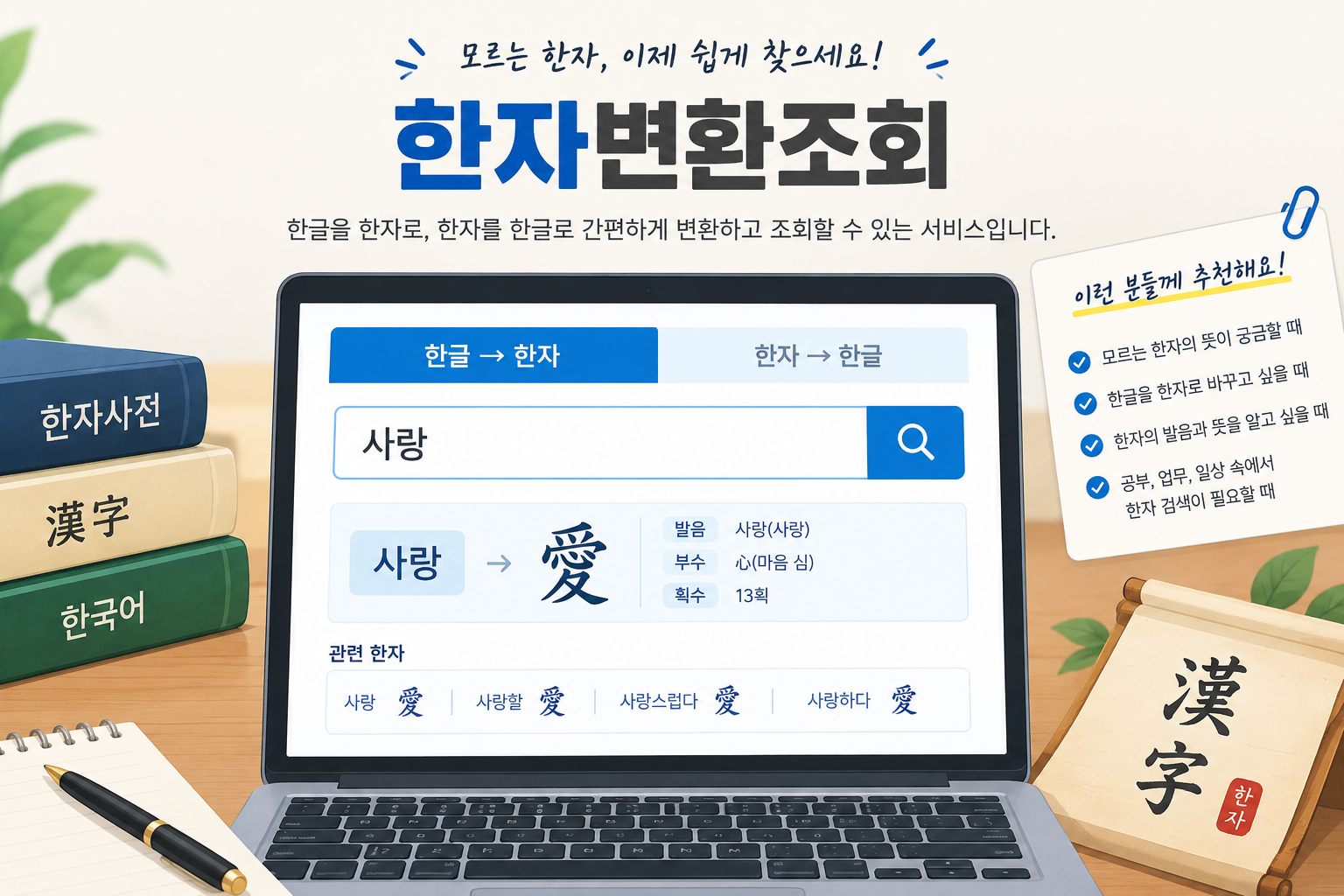
💻 1. PC 기본 단축키를 이용한 한자변환
가장 기본적이면서도 빠른 방법은 키보드의 단축키를 활용하는 것입니다.
윈도우(Windows) 환경
단어 및 한 글자 변환: 한글을 입력한 후, 커서를 글자 뒤에 두고 키보드의 한자 키를 누릅니다.
단어 단위 변환: 단어 전체에 드래그(블록 지정)를 한 뒤 한자 키를 누르면, 해당 단어에 맞는 한자 후보가 리스트로 출력됩니다.
특수문자 입력: ㅁ, ㄴ, ㄷ 등 한글 자음을 입력하고 한자 키를 누르면 다양한 특수기호나 문자를 선택할 수 있습니다.
맥(Mac OS) 환경
맥 키보드에는 별도의 '한자' 키가 없어 생소할 수 있습니다.
단축키: 변환할 글자 뒤에서 Option + Return(Enter) 또는 Shift + Option + Return을 누르면 한자 변환 창이 활성화됩니다.
📝 2. 문서 프로그램(한글 / 엑셀) 활용법
실무에서 보고서나 문서를 작성할 때 자주 사용하는 한글(HWP)과 엑셀(Excel)에서의 변환 팁입니다.
한글(HWP)
단축키: 변환할 단어 뒤에서 F9 키를 누릅니다.
표기 형식 선택: 한글 한컴오피스에서는 단순히 한자로 바꾸는 것뿐만 아니라, '한글(한자)' 또는 '한자(한글)' 형태로 병기 표기를 선택할 수 있어 공문서 작성 시 매우 유용합니다.
엑셀(Excel)
셀 내부에서 텍스트를 입력하고 수정 모드(F2 키) 상태에서 변환할 글자 뒤에 커서를 두고 한자 키를 누릅니다.
대량 변환 팁: 엑셀의 경우 기본 기능 외에도 VLOOKUP 함수나 내장된 단어 사전 기능을 활용하여 수많은 이름이나 단어를 한꺼번에 한자로 일괄 변환할 수 있습니다.
📱 3. 스마트폰(모바일) 한자변환 방법
스마트폰에서 카카오톡을 하거나 급하게 메일을 보낼 때 한자를 입력하는 방법입니다.
네이버 키보드(SmartBoard) 사용: 키보드 설정에서 '한자' 기능을 활성화하면, 한글을 치고 키보드 상단의 한자 추천 단어를 눌러 바로 바꿀 수 있습니다.
기본 키보드 텍스트 교체 기능: 자주 쓰는 한자(예: 본인 이름, 주소 등)는 스마트폰의 '단축어/텍스트 교체' 기능에 등록해 두면 편리합니다. 초성이나 한글 단어만 입력해도 한자로 바로 자동 완성됩니다.
🌐 4. 대량 변환 및 번역 추천 사이트
긴 문장이나 복잡한 고사성어, 혹은 인명 한자를 찾아야 할 때는 전문 온라인 사이트를 이용하는 것이 훨씬 정확합니다.
네이버 한자 사전: 음/훈 찾기, 모양으로 찾기, 필기인식기 지원 등으로 가장 널리 쓰입니다.
국립국어원 표준국어대사전: 정확한 문맥상의 한자 표기법을 확인할 때 유용합니다.
온라인 한자 대량 변환기: 텍스트 전체를 복사해서 붙여넣으면 한글 문장을 한자 문장으로 일괄 변환해 주는 무료 웹 도구들도 자주 활용됩니다.
💡 글을 마치며
오늘은 상황별 한자변환 방법에 대해 자세히 알아보았습니다. PC 단축키 하나만 잘 기억해 두어도 작업 시간을 크게 줄일 수 있으니, 꼭 기억해 두셨다가 유용하게 활용해 보시기 바랍니다!
여러분은 평소에 한자변환을 할 때 어떤 방식을 가장 많이 사용하시나요? 혹은 문서 작업 중 한자 때문에 겪었던 불편한 점이 있으셨다면 댓글로 공유해 주세요! 👇✨